
windows10を使っているなら簡単で便利な方法で中国語を入力できます。中国語の入力はピンインを使って行います。windows10ならば設定を変更することで簡単に簡体字でも繁体字でもピンインを使って中国語の入力ができます。
中国語ピンイン入力の手順

windows10ならば中国語ピンイン入力が簡単にできます。では、具体的にどうすればいいのでしょうか?
今回はwindows10で中国語ピンイン入力を導入する方法を写真付きでわかりやすく解説します。
TOP画面(windows10中国語入力)
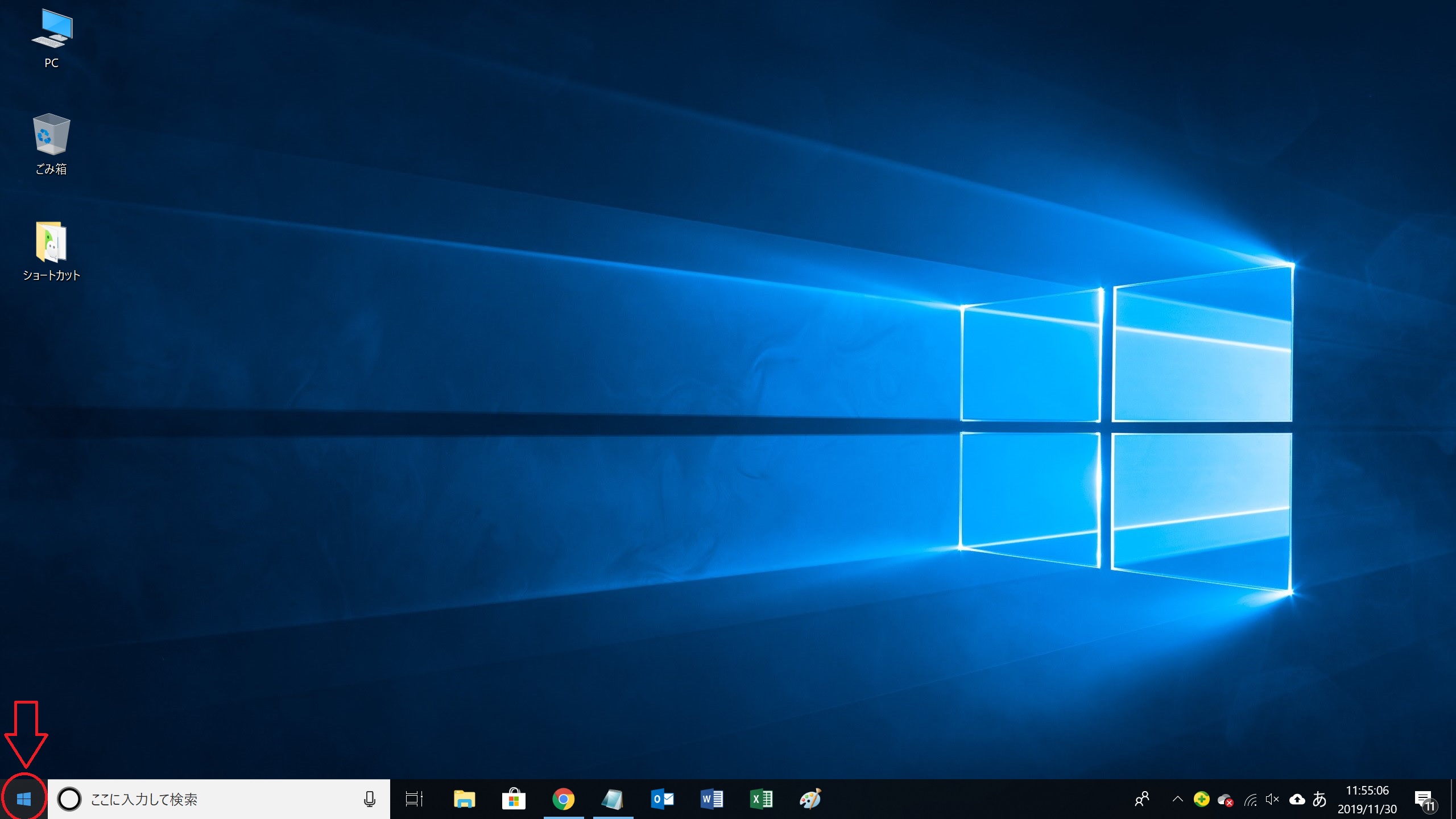
中国語ピンイン入力をするために特別なソフトを購入する必要はありません。
まずは、赤丸で囲まれているスタートメニューアイコンを左クリックしてください。
設定(windows10中国語入力)
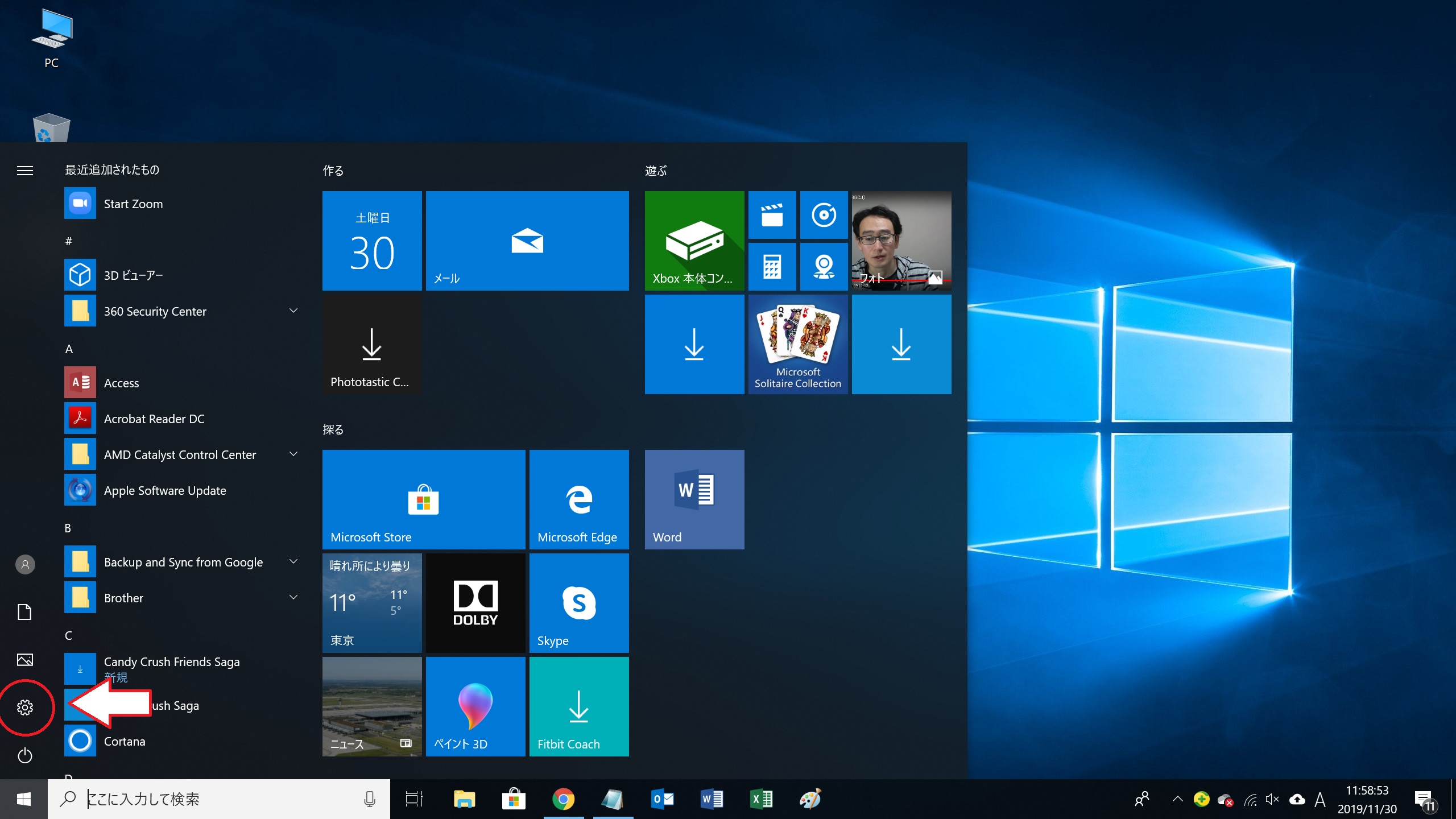
スタートメニューが開いたら歯車型の設定アイコンを左クリックしてください。
時刻と言語(windows10中国語入力)
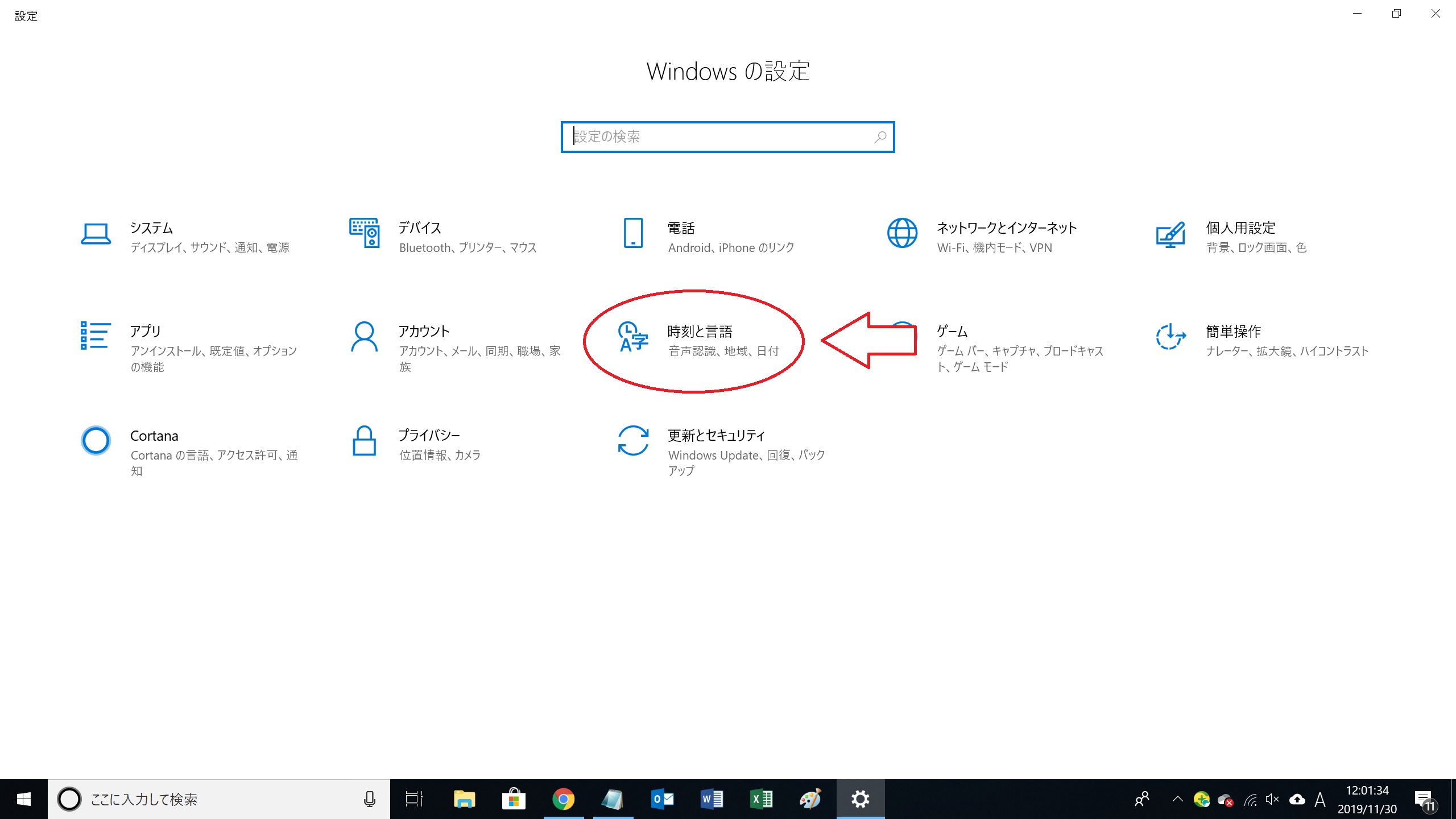
設定アイコンをクリックするとWindowsの設定画面が開きます。
Windowsの設定画面が開いたら時刻と言語を左クリックしてください。
言語(windows10中国語入力)
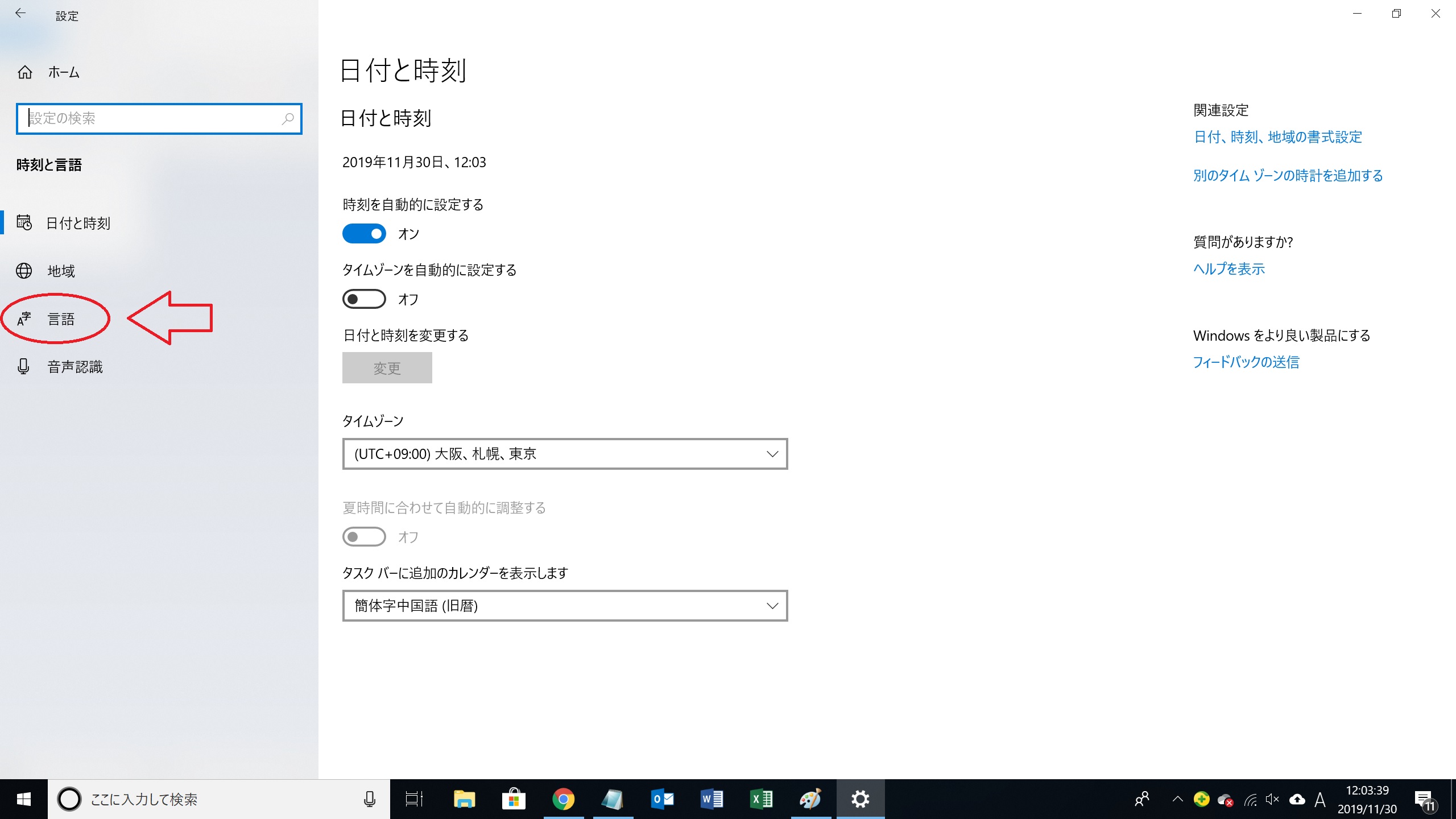
時刻と言語の画面が開いたら赤丸で囲まれた言語を選択してください。
+言語を追加(windows10中国語入力)
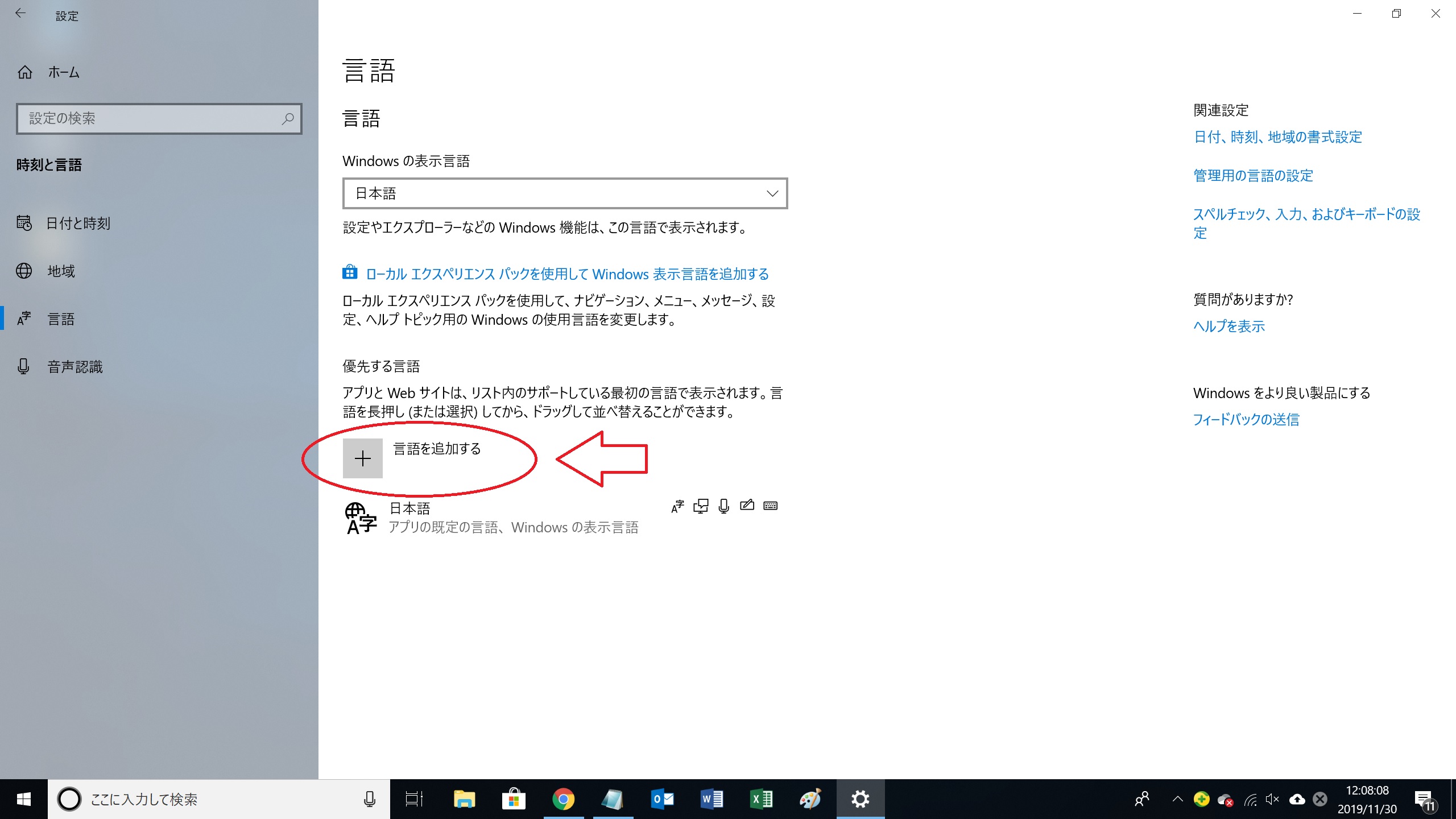
言語設定画面に移ったら+言語を追加するを左クリックしてください。
言語を選択(windows10中国語入力)
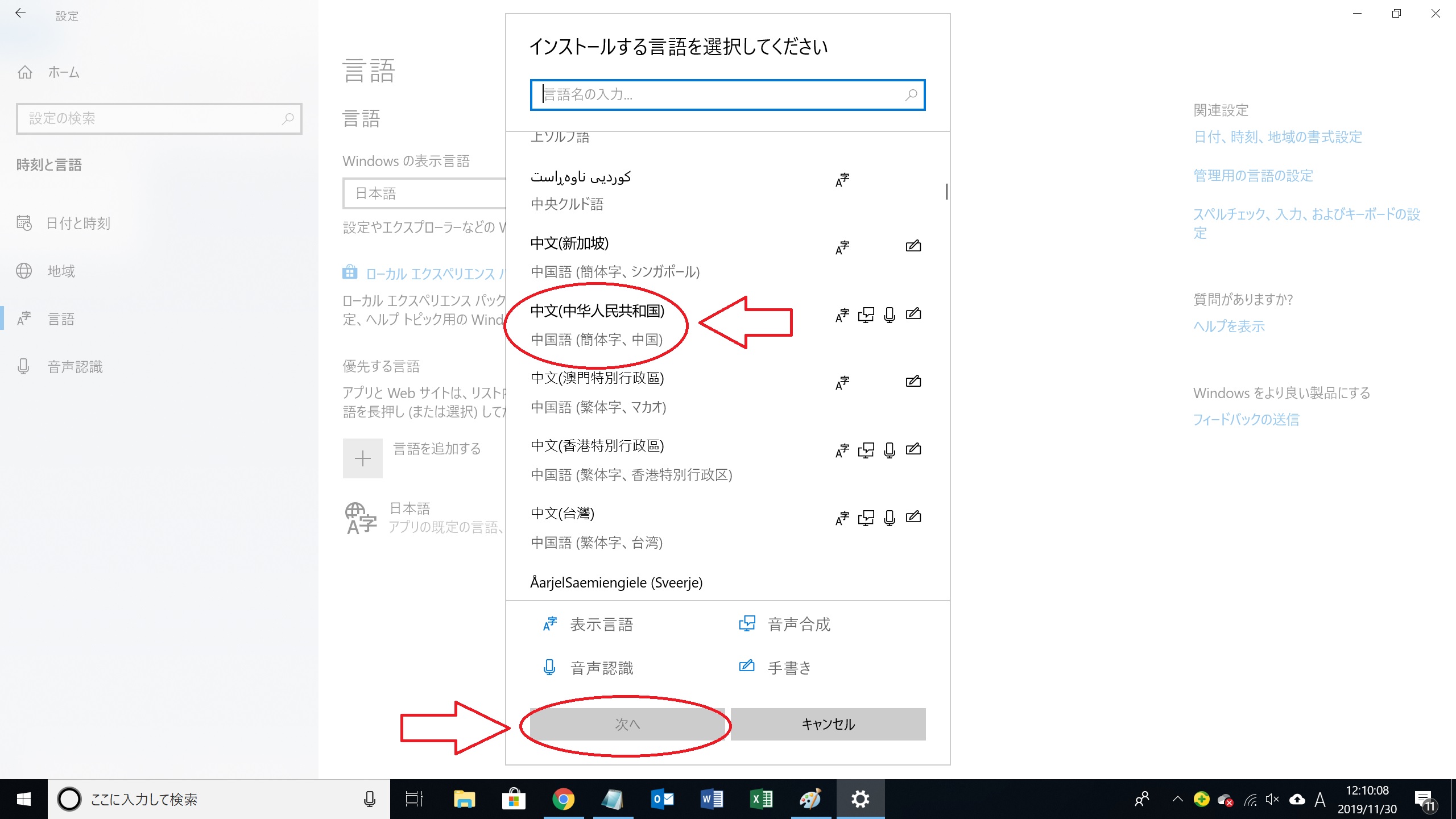
+言語を追加するをクリックすると言語選択の画面が開きます。
言語選択の画面で中文(中华人民共和国)を選択してください。
言語を選択すると下にある次へボタンが黒くなりますので左クリックしてください。
インストール(windows10中国語入力)
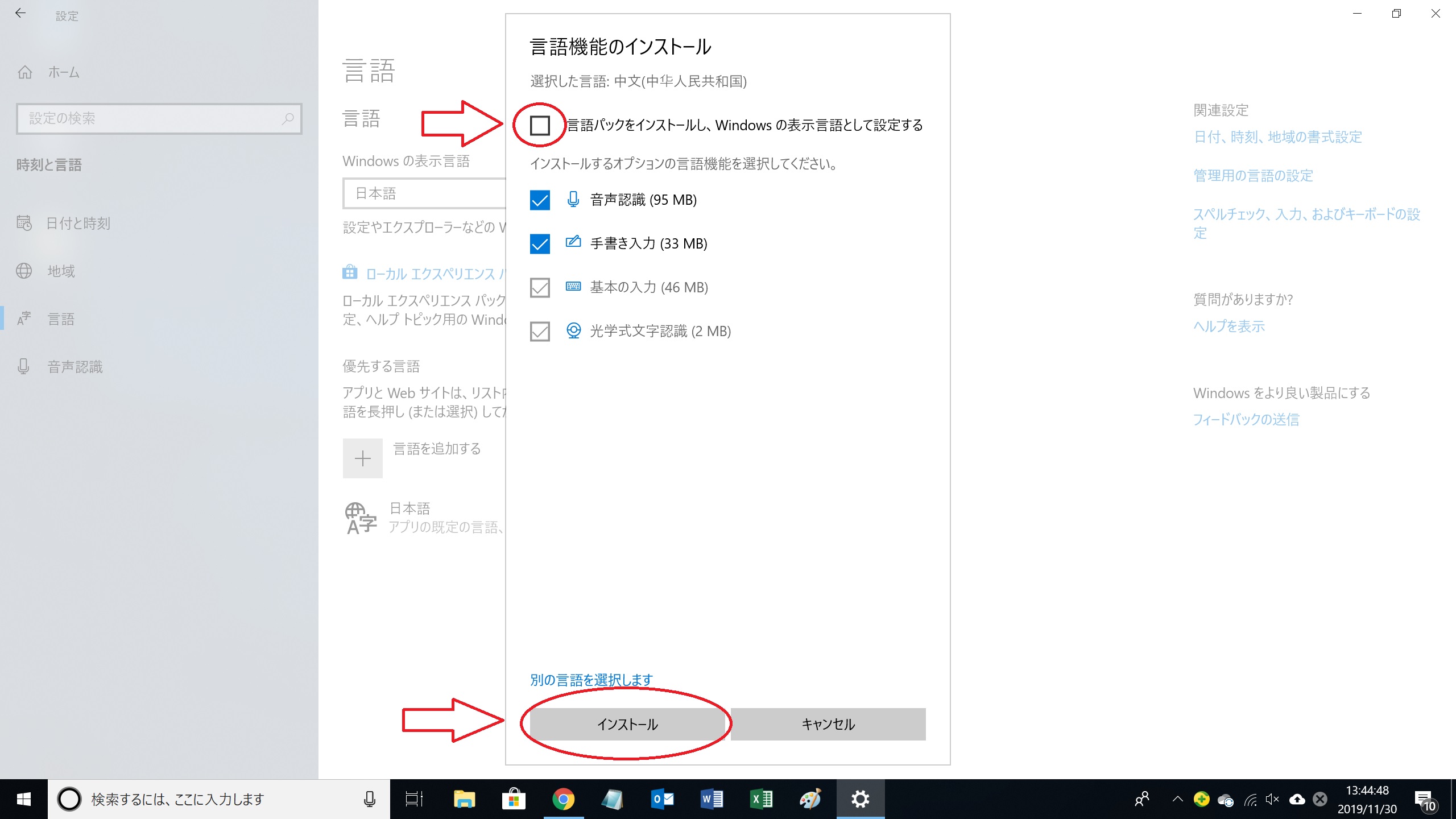
次へボタンをクリックすると言語機能のインストール画面が開きます。
一番上の言語パックをインストールし、Windowsの表示言語として設定するはチェックを外してください。
下の4つはチェックを入れてインストールボタンを左クリックします。
インストールの確認(windows10中国語入力)
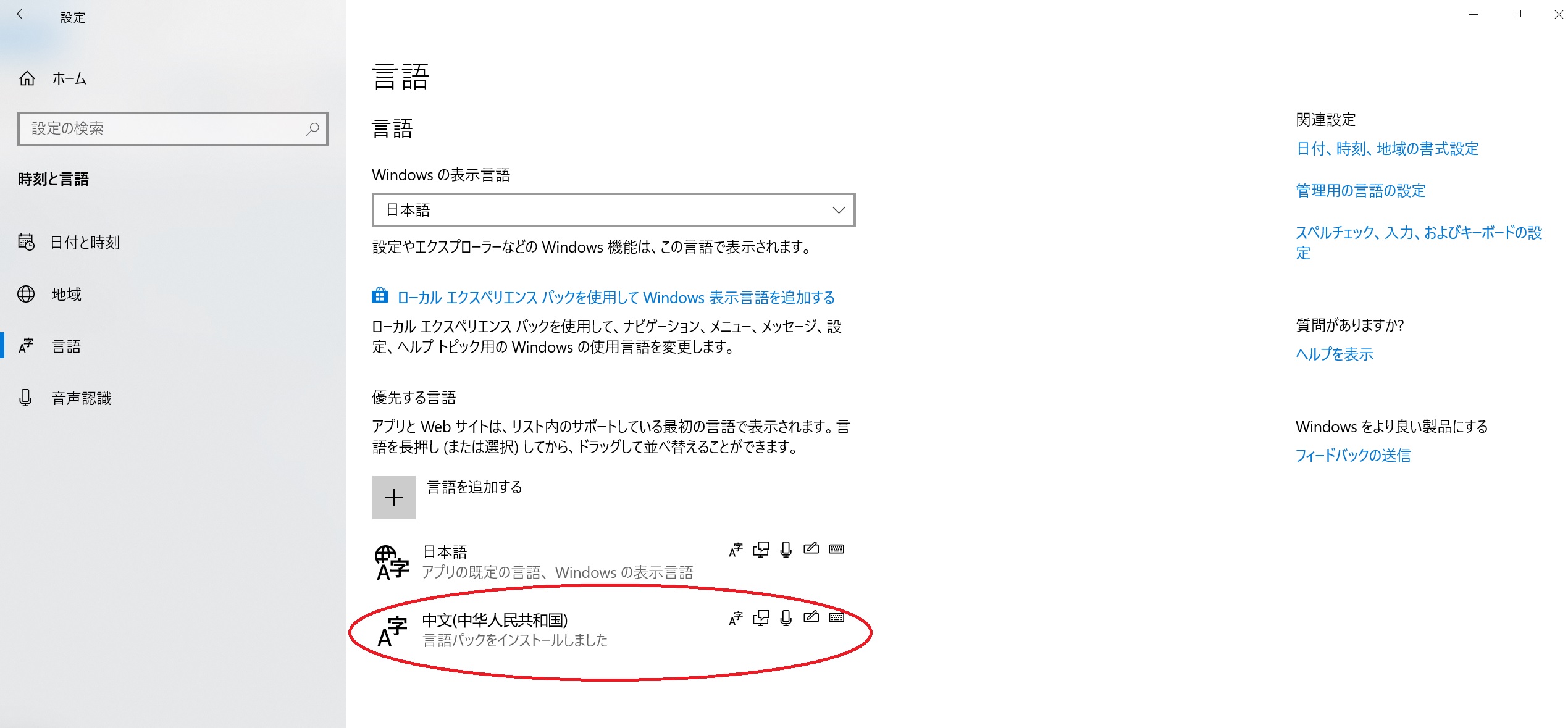
インストールが成功するとこのように表示されます。
テキスト入力(windows10中国語入力)
ちゃんと中国語ピンイン入力ができるかどうかテキストアプリで試してみましょう。
まず、TOP画面に戻ってスタートメニューアイコンを左クリックします。
Windowsアクセサリ(windows10中国語入力)
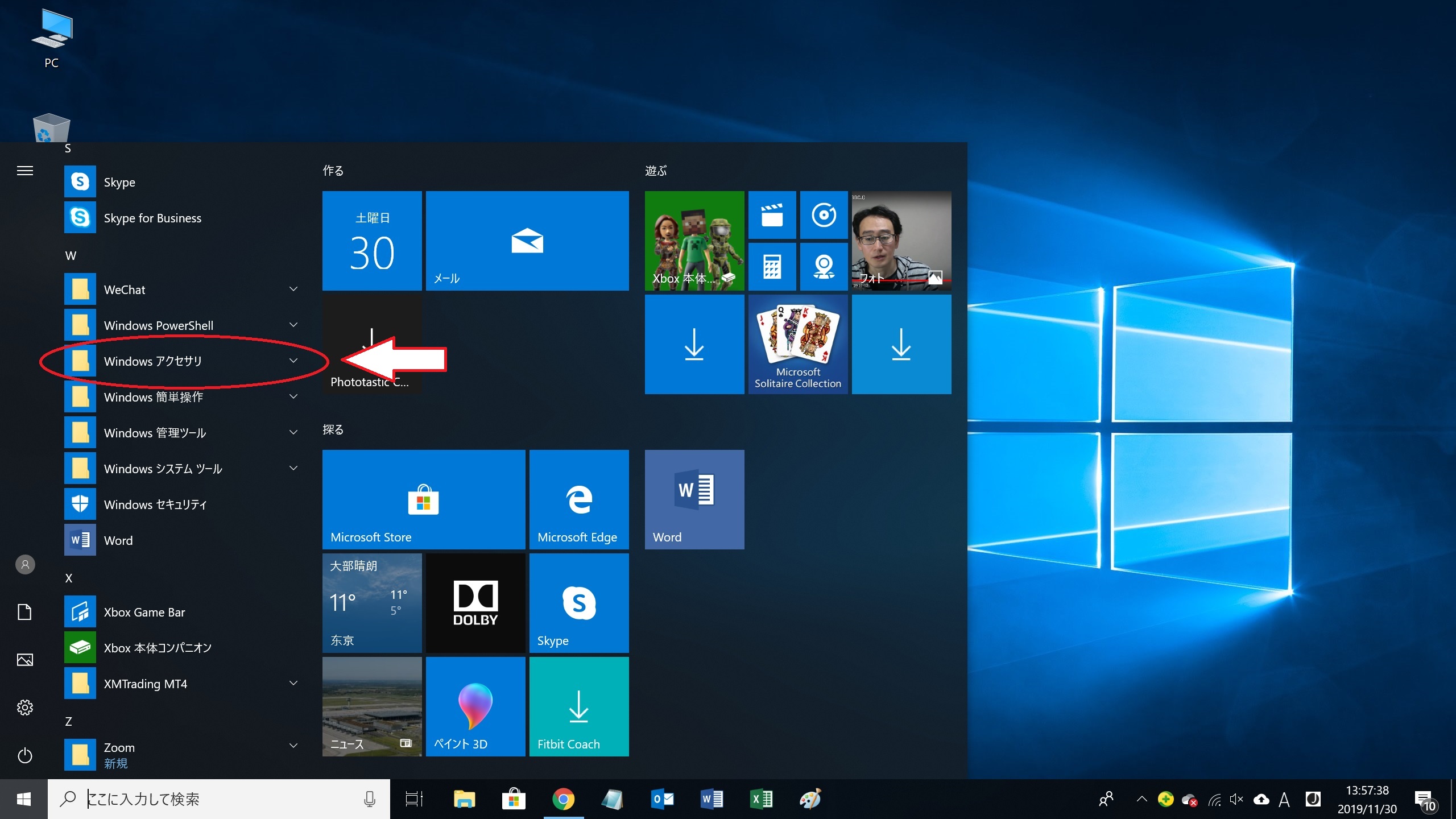
スタートメニューからWindowsアクセサリを左クリックしてください。
メモ帳を開く(windows10中国語入力)
Windowsアクセサリを左クリックをクリックするとプルダウンが開きます。
プルダウンの中からメモ帳を左クリックします。
言語バー(windows10中国語入力)
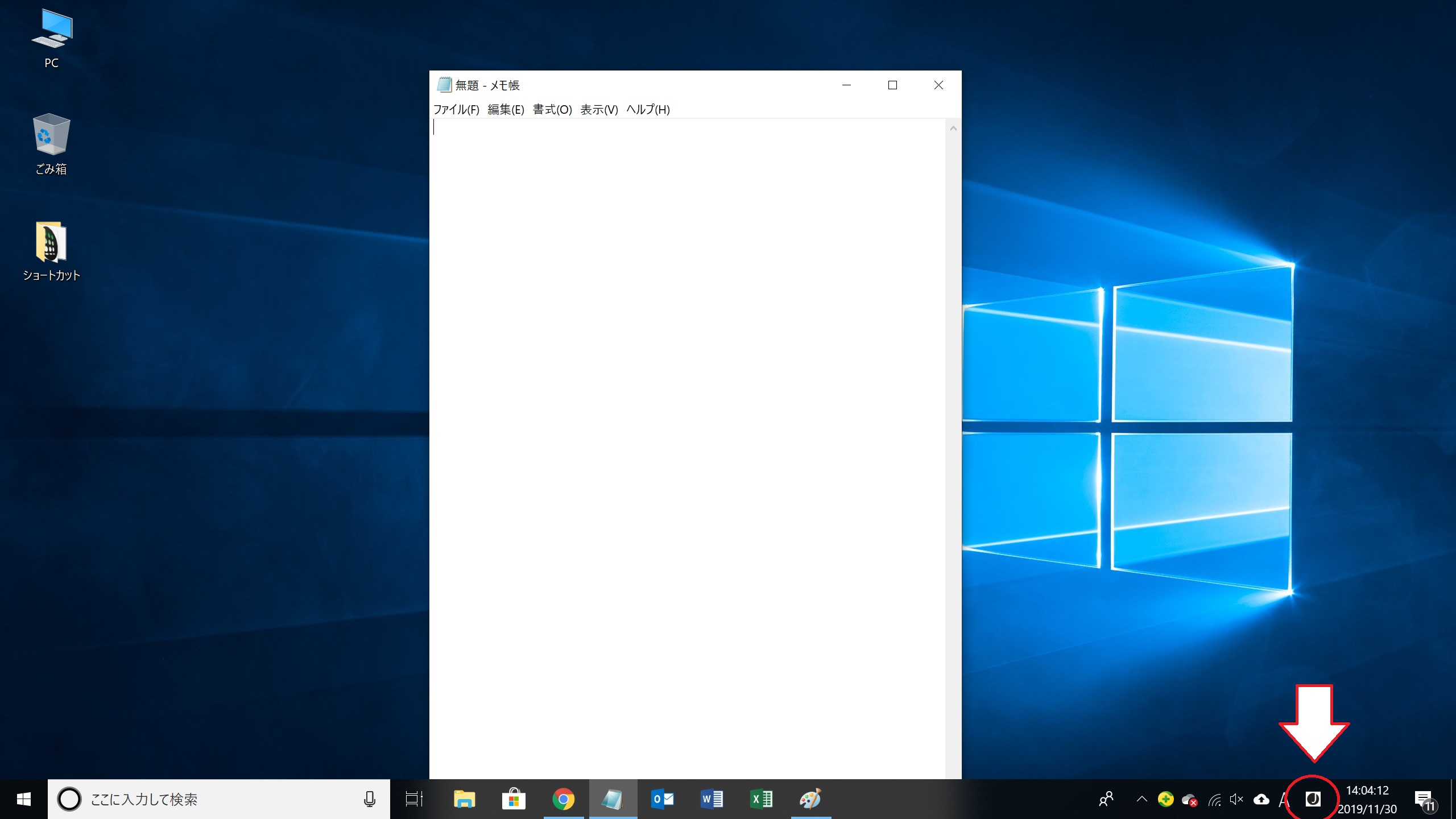
メモ帳が開いたら画面左下の言語バーまるJのアイコンを左クリックします。
中国語を選択(windows10中国語入力)
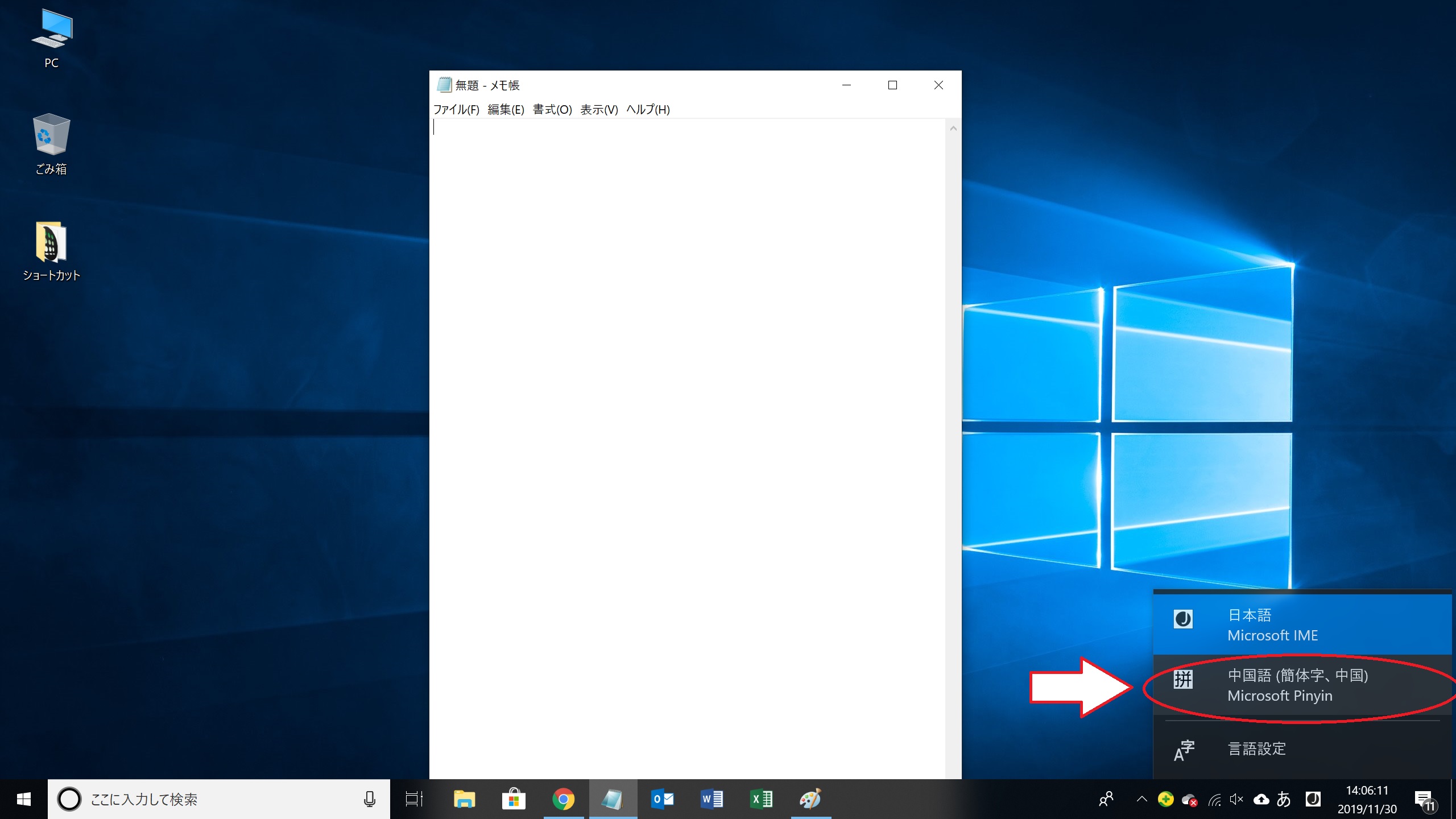
まるJの部分をクリックすると中国語(簡体字、中国)の選択肢が出てきます。
確認出来たら中国語(簡体字、中国)を左クリックしてください。
中国語を入力(windows10中国語入力)
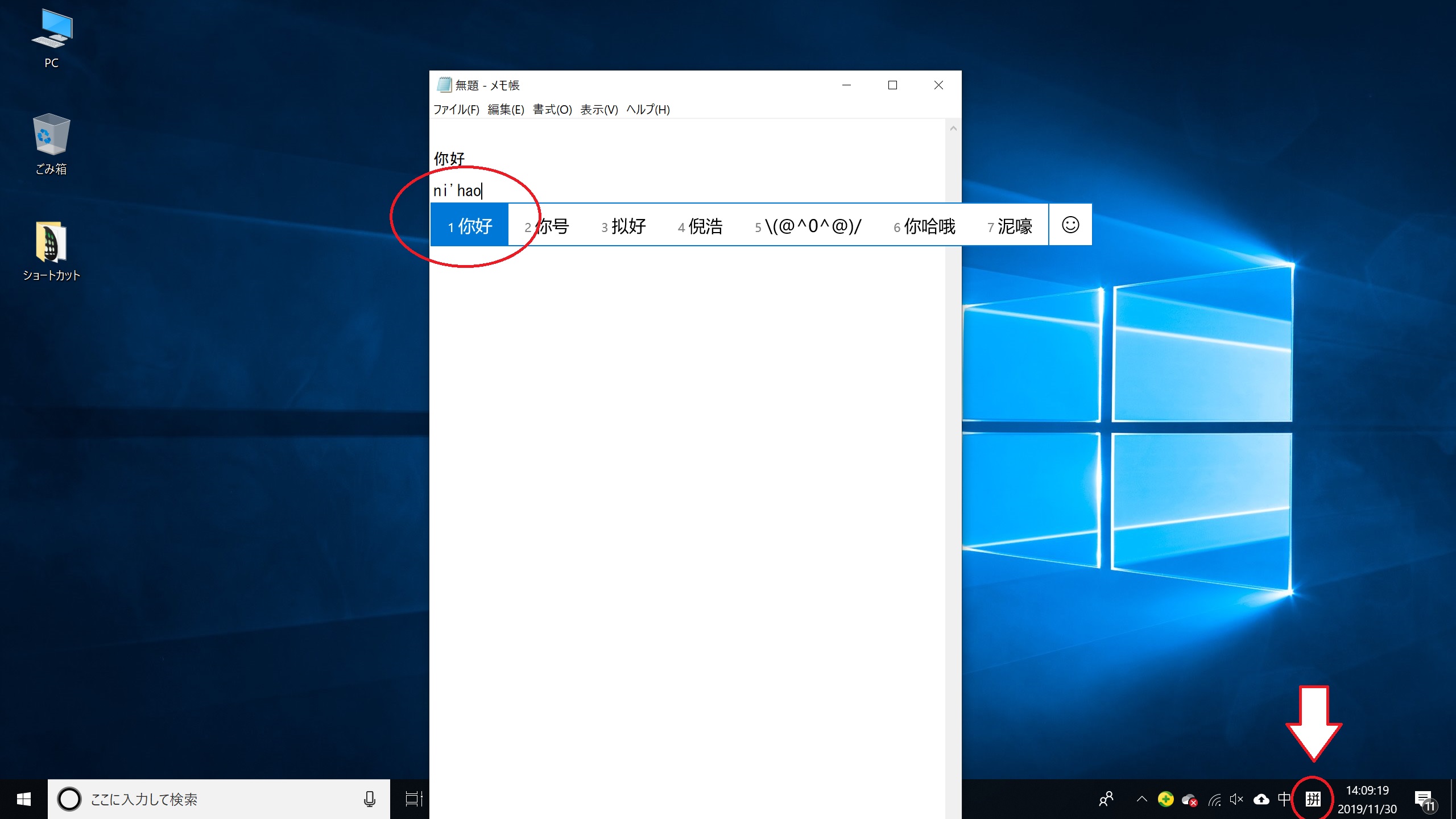
これで中国語ピンイン入力ができるようになりました。
日本語入力に戻したいときは言語バーの拼をクリックして日本語を選択してください。